
Podręcznik użytkownika
Jak korzystać z SecuGrafik
Ten podręcznik wprowadza w podstawowe koncepcje planowania grafików, wyjaśnia różnicę między wymaganiami twardymi a miękkimi oraz opisuje, krok po kroku, jak pracować z aplikacją i jakie są jej ograniczenia.
1. Do czego służy SecuGrafik
SecuGrafik to narzędzie do planowania i wizualizacji grafików pracy w agencjach ochrony, dozoru i monitoringu — od 30 do 250+ pracowników. Cały miesiąc widać na jednej siatce: wiersze to pracownicy, kolumny to dni. Na siatce ustawiasz służby, urlopy, zwolnienia lekarskie i preferencje, a gotowy grafik możesz przekazać do solvera optymalizacyjnego w chmurze (Modal.com), który ułoży obsadę obiektów automatycznie.
Aplikacja działa w dwóch trybach, które można łączyć: planowanie ręczne (klikasz komórki i ustawiasz służby sam) oraz optymalizacja automatyczna (solver dobiera służby tak, aby pokryć zapotrzebowanie obiektów i spełnić ograniczenia).
2. Podstawowe pojęcia
Służby (zmiany)
| Kod | Służba | Godziny | Długość |
|---|---|---|---|
| D8 | 06-14 | 6:00–14:00 | 8 h |
| P8 | 14-22 | 14:00–22:00 | 8 h |
| N8 | 22-06 | 22:00–6:00 | 8 h |
| D12 | 07-19 | 7:00–19:00 | 12 h |
| N12 | 19-07 | 19:00–7:00 | 12 h |
| S24 | 07-07 | 7:00–7:00 | 24 h |
Uprawnienia (kwalifikacje)
Każdy pracownik ma przypisane uprawnienia — np. Licencja pracownika ochrony (kwalifikowany), Pracownik ochrony bez licencji, Pozwolenie na broń, Grupa interwencyjna i inne. Obiekt może wymagać określonych uprawnień (np. pozwolenie na broń na obiekcie z bronią); pracownik nigdy nie dostanie służby na obiekcie, którego wymagań nie spełnia.
Obiekty
Obiekt to miejsce służby: patrol, recepcja, monitoring, konwoje. Każdy ma kod, klienta, typ, godziny otwarcia (lub pracę 24/7), wymagane uprawnienia i dozwolone służby. Zapotrzebowanie definiujesz per obiekt — matryca rozpisuje ludzi na dzień × służba × obiekt.
Umowy i wymiar czasu
- UoP (umowa o pracę) — etat 1.0, 0.8 (4/5), 0.75 lub 0.5, także system równoważny (art. 135) albo dozór/ochrona 24 h (art. 137). Cel godzin = liczba dni roboczych × 8 h × etat, pomniejszony o UW i L4 przypadające w dni robocze.
- UZ (umowa zlecenie) — deklarowana liczba godzin w miesiącu, ustawiana w profilu pracownika.
Plan / cel i bilans
Kolumna Plan pokazuje godziny zaplanowane pracownikowi w miesiącu, a Bilans — różnicę względem celu. Bilans dodatni (zielony) to nadgodziny, ujemny (czerwony) — niedogodziny. UW i L4 nie zwiększają planu: obniżają miesięczną normę o 8 h proporcjonalnie do etatu za każdy dzień roboczy. Gwiazdka przy celu oznacza, że norma została w ten sposób obniżona.
Pokrycie zapotrzebowania
Pasek pod każdym dniem pokazuje, czy obsada zgadza się z zapotrzebowaniem godzinowym: zielony — pełna obsada, czerwony — niedobór ludzi, żółty — nadmiar. Kliknięcie numeru dnia otwiera Inspektora Dnia z rozbiciem obsady na godziny i obiekty.
3. Wymagania twarde i miękkie
Aplikacja oznacza każdą regułę flagą „twarda" / „miękka". Warto znać ten podział, bo decyduje o tym, na czym można polegać.
Wymagania twarde — solver ich nie łamie
- Kodeks Pracy: 11 h odpoczynku dobowego, zakaz N→D bez 11 h przerwy (SG-23) i 35 h odpoczynku tygodniowego.
- Nieobecności UW, L4 i X: pracownik oznaczony jako niedostępny nie dostanie służby.
- Uprawnienia: pracownik pracuje wyłącznie na obiektach, których wymagania spełnia.
- Wymiar czasu: cel godzin wynikający z etatu UoP lub deklaracji UZ.
- SG-4: we święta ustawowe obiekty niepracujące 24/7 mają zerowe zapotrzebowanie i nie przyjmują służb.
- Reguły twarde pracownicze: SG-8, SG-10, SG-11, SG-13, SG-14, SG-15, SG-16, SG-19 (oznaczone w tabeli w sekcji 6).
Wymagania miękkie — solver stara się, ale może naruszyć
- Preferencje pracownika: „chcę pracować", „chcę wolne", preferowana służba.
- Reguły miękkie: SG-2, SG-5, SG-6, SG-7, SG-9, SG-17, SG-18, SG-20, SG-21, SG-22, SG-24, SG-25 i SG-26 (patrz sekcja 6).
Gdy wymagania miękkie konfliktują się z twardymi lub z pokryciem zapotrzebowania, solver poświęca miękkie.
Przykład: jeśli pracownik „chce wolne" w sobotę, ale bez niego obsada obiektu nie domyka zapotrzebowania, solver może mu tę sobotę przydzielić. Natomiast nigdy nie przydzieli mu służby w dniu L4 ani na obiekcie, którego uprawnień nie posiada.
4. Jak pracować z aplikacją
- Wybierz miesiąc i szablon. Strzałki przy nazwie miesiąca przechodzą między miesiącami — personel, etaty i reguły są zachowane, a preferencje i L4 czyszczone. Menu „Szablon" ładuje gotowy zespół 30, 100 lub 200 obiektów wraz z dopasowaną pulą pracowników.
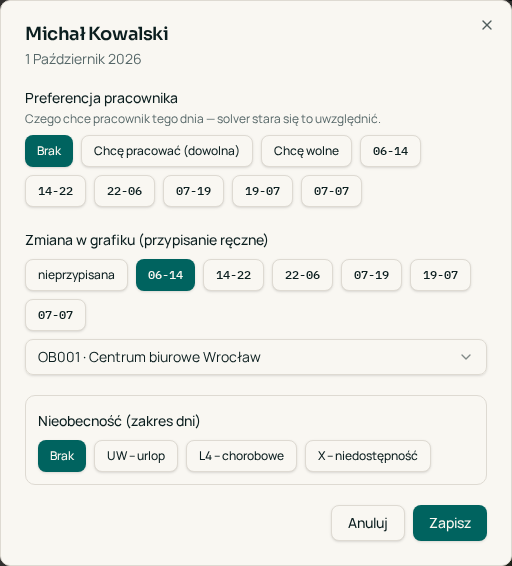
- Edytuj dzień pracownika. Kliknij komórkę siatki. W oknie edycji są trzy niezależne sekcje:
- Preferencja pracownika — „Brak" (domyślna), „Chcę pracować (dowolna służba)", „Chcę wolne" albo konkretna preferowana służba. Preferencja jest widoczna na siatce jako przerywana ramka z sercem.
- Służba w grafiku — ręczne przypisanie służby; obiekt wybierasz tylko spośród tych, których wymagane uprawnienia pracownik posiada.
- Nieobecność (UW / L4 / X) — ustawiana zakresem dni (od–do), np. urlop 3–14. Dla L4 można wskazać rodzaj zwolnienia. X oznacza niedostępność, która blokuje służbę, ale nie obniża normy godzin.
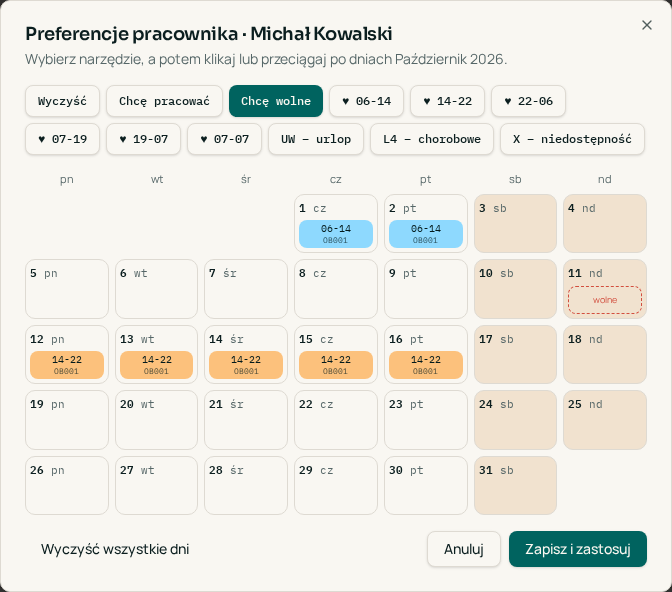
- Nanieś wiele preferencji naraz. Kliknij nazwisko, a potem „Kalendarz preferencji (pędzel)”. Wybierz preferowaną służbę, „Chcę pracować”, „Chcę wolne”, UW, L4 albo X i klikaj lub przeciągaj po dniach.
- Edytuj profil pracownika. Kliknij nazwisko: zmienisz umowę, etat/deklarację godzin, uprawnienia, rejony pracy (reguła twarda — tylko obiekty z tych rejonów), rejon preferowany (kara „Praca poza regionem pracownika” w profilu kar), rolę i przypisane reguły SG.
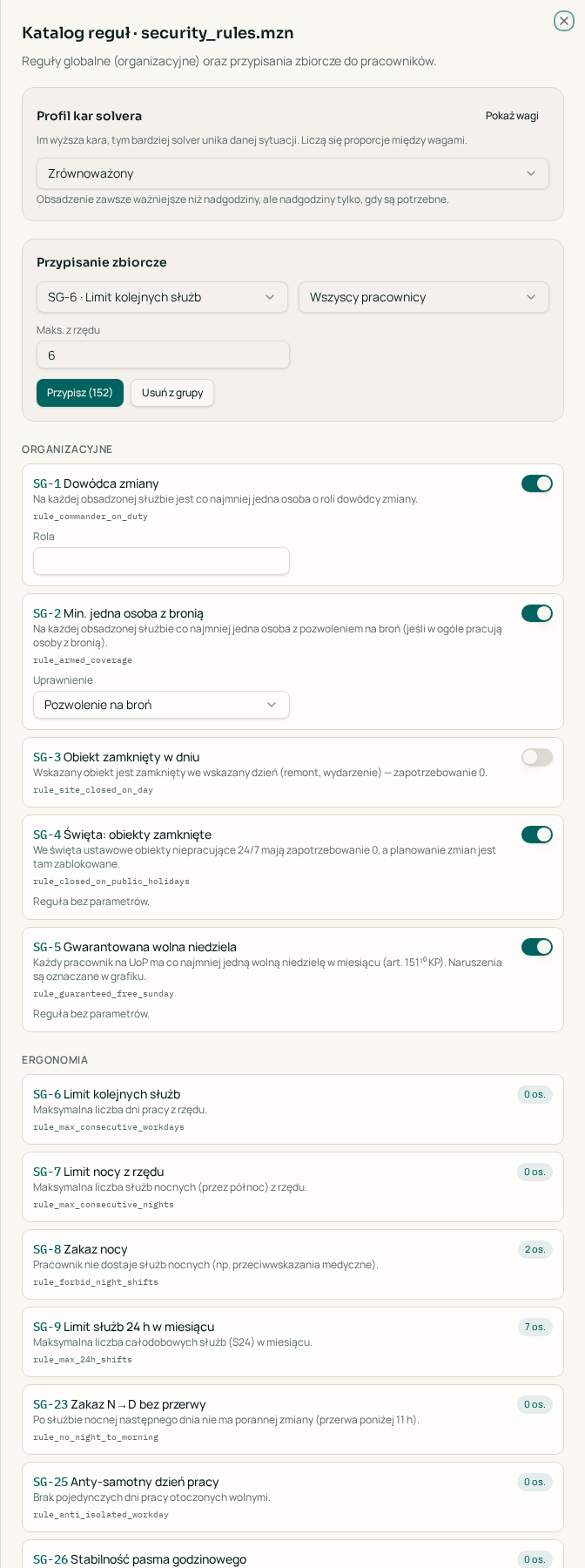
- Zarządzaj regułami zbiorczo. Przycisk „Reguły" otwiera panel z katalogiem SG-1…SG-26, parametrami i podglądem, kogo dotyczą.
- Szukaj i filtruj. Wyszukiwarka nazwisk/ID, filtr uprawnień, typu umowy i odchylenia bilansu (nadgodziny / niedogodziny / w normie).
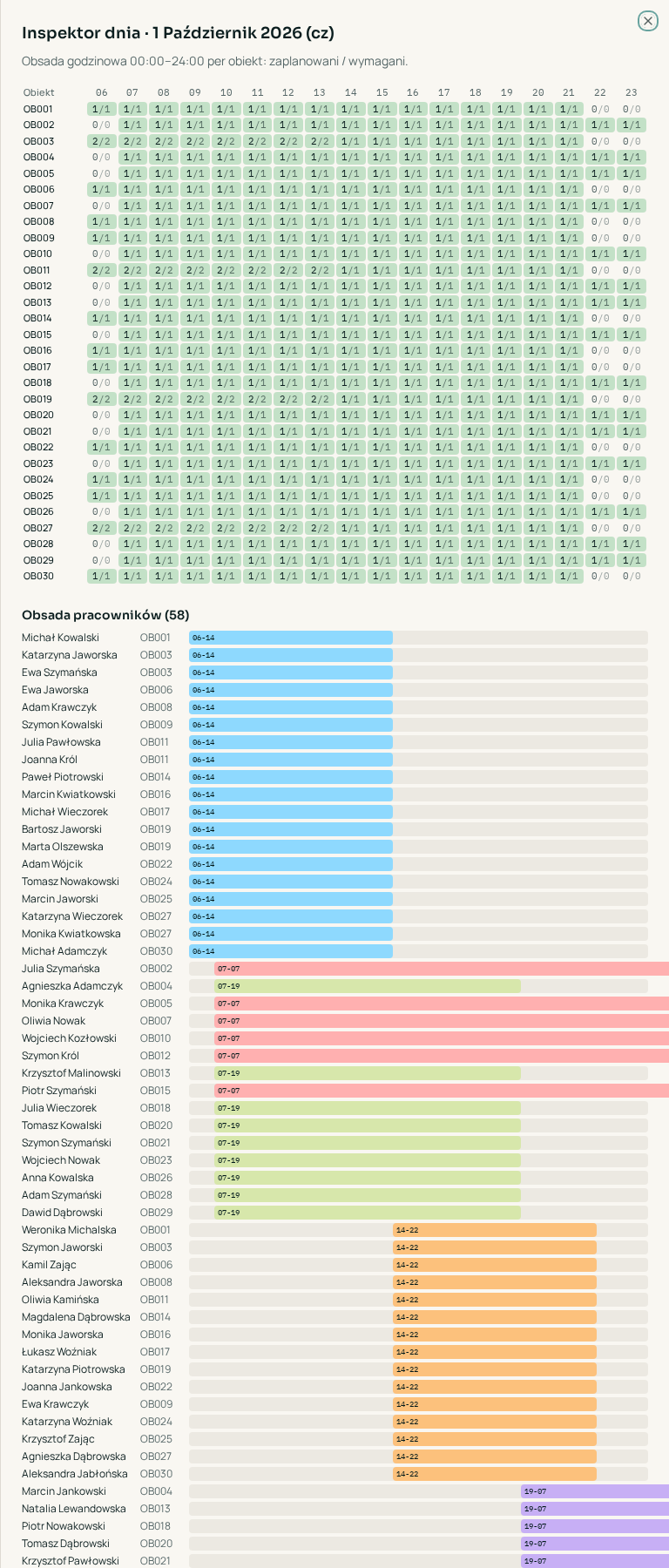
- Sprawdź dzień. Kliknij numer dnia w nagłówku — Inspektor Dnia pokaże obsadę godzina po godzinie (00:00–24:00) z rozbiciem na obiekty.
- Ułóż szkic lokalny. Przycisk „Szkic lokalny" wstępnie rozkłada służby po zapotrzebowaniu — dobry punkt startowy przed optymalizacją.
- Optymalizuj. „Optymalizuj grafik (Modal.com)" wysyła grafik do solvera. Po zakończeniu zobaczysz metryki (status, czas, nad-/niedogodziny UoP, godziny UZ, liczba przypisań), a wynik zostanie naniesiony na siatkę. Preferencje i nieobecności są przy tym zachowane.
- Zabezpiecz dane. „Eksport JSON" zapisuje całą konfigurację do pliku, „Import JSON" ją przywraca. Z tego samego menu wyczyścisz grafik lub zresetujesz dane.
Kropki preferencji na kafelkach dni
Zielona kropka w prawym górnym rogu kafelka oznacza spełnioną preferencję pracownika. Przed wygenerowaniem grafiku pracownik wskazał „Chcę pracować” albo konkretną preferowaną służbę, a solver lub planista przydzielił mu w tym dniu pracę zgodną z życzeniem.
Czerwona lub koralowa kropka oznacza naruszenie preferencji „Chcę wolne” — pracownik zgłosił wolny dzień, ale mimo to otrzymał służbę, np. z powodu zapotrzebowania. Preferencje są miękkie, dlatego solver może je naruszyć. Kliknij kafelek, aby sprawdzić zapisaną preferencję i przydzieloną służbę.

4b. Licencja, limity i dane firmy
Pierwsza optymalizacja w chmurze rozpoczyna bezpłatny okres próbny: 6 miesięcy, maksymalnie 5 optymalizacji na minutę i 100 w miesiącu. Stan licencji i liczbę pozostałych optymalizacji widać w Ustawieniach. Abonament obejmuje 1000 optymalizacji miesięcznie przez rok.
Po przekroczeniu limitu pojawi się krótki komunikat z wielkością limitu. Po zakończeniu okresu próbnego aplikacja poda kontakt w sprawie abonamentu (info@makespan.pl). Klucz otrzymany po zakupie wpisz w Ustawieniach w polu „Klucz abonamentu” i kliknij Aktywuj. Szkic lokalny, edycja i eksporty działają zawsze.
W Ustawieniach wpisz też Nazwę firmy i Imię i nazwisko operatora — trafiają do arkusza „Informacje” w Excelu i do eksportu JSON. Klucz licencji nie jest eksportowany.
4a. Zachowanie przy braku obsady
W Ustawieniach wybierz sposób działania na wypadek, gdy wszystkich wymaganych służb nie da się obsadzić bez naruszenia wymagań twardych.
Twardo z awaryjnym brakiem
Solver przygotuje najlepszy możliwy grafik, a brakujące stanowiska pozostawi nieobsadzone i uwzględni je w raporcie. Ten tryb ułatwia dalsze ręczne uzupełnianie grafiku.
Ściśle — wymagaj pełnej obsady
Solver nie zaakceptuje grafiku z pustymi stanowiskami. Jeśli pełna obsada jest niemożliwa, zwróci status INFEASIBLE i diagnozę wskazującą problematyczne dni oraz obiekty.
Tryb braków nie osłabia reguł twardych, takich jak nieobecności, wymagane uprawnienia czy SG-16. Reguły miękkie, takie jak SG-17, nadal mogą zostać naruszone zgodnie z wybranym profilem kar.
5. Zapotrzebowanie i heatmapy
Strona „Zapotrzebowanie” jest źródłem danych o wymaganej obsadzie. Matryca określa liczbę osób dla każdego dnia, rodzaju służby i obiektu. Można poruszać się po niej strzałkami, wkleić blok liczb z Excela, zaznaczać dni oraz kopiować, zerować i mnożyć ich wartości.
Profil tygodniowy
Osobny wzorzec dla dni od poniedziałku do niedzieli i świąt. Może nadpisać cały miesiąc albo uzupełnić tylko puste dni, także z mnożnikiem procentowym.
Heatmapy
Pokazują pokrycie, samo zapotrzebowanie i obsadę godzinową 00:00–24:00. Podsumowanie wskazuje potrzebne i zaplanowane roboczogodziny oraz najsłabsze dni.
Słownik służb
Obsługuje do 15 służb. Każda ma własny kod, początek, długość i kolor; dozwolona długość to 4–24 godziny (w tym całodobowe 24 h).
Inspektor Dnia
Porównuje zaplanowanych i wymaganych pracowników dla każdego obiektu i godziny oraz pokazuje przebieg służb.
5a. Raporty
Strona „Raporty” przygotowuje gotowe wydruki w układzie tabelarycznym (czcionka o stałej szerokości, 132 kolumny, format A4 pionowo lub poziomo dla bardzo szerokich raportów). Każda strona ma w lewym górnym rogu nazwę raportu, w prawym numer strony, a pod nią datę wydruku; na końcu raportu wypisywane są kryteria (filtry), według których został wykonany.
Pracownicy (dane stałe)
Dane podstawowe, wg rejonów, wg obiektów (dostępne obiekty) i wg uprawnień — niezależne od miesiąca. Filtry: umowa, rola, system pracy, rejon pracy i preferowany, uprawnienie, obiekt, reguła indywidualna, zakresy ID, etatu i godzin deklarowanych. Raport „Nieobecności i preferencje” dotyczy bieżącego miesiąca — zmiana miesiąca czyści te wpisy.
Grafiki
Grafik według pracowników (A4 poziomo), według obiektów, grafik dzienny, wykonanie wg rejonów i obiektów (gdzie kto faktycznie pracował, służby poza rejonem preferowanym) oraz status wygenerowanego grafiku.
Obiekty i rejony
Wykaz obiektów wg rejonów oraz „Obsada rejonów i obiektów” — kto może pracować na każdym obiekcie (lub, po włączeniu przełącznika, kto pracował w miesiącu) z ostrzeżeniem o małej rezerwie. Filtry: rejon, kod od–do, nazwa, miasto, typ, klient, wymagane uprawnienia, tryb 24/7.
Druk i eksport
Przycisk „Drukuj” korzysta z ustawień wydruku przeglądarki (format A4 dopasowany automatycznie), a „.txt” pobiera raport jako plik tekstowy.
6. Katalog reguł SG-1…SG-26
Reguły pochodzą z modelu optymalizacyjnego (security_rules.mzn). Reguły o zasięgu globalnym dotyczą całej agencji; pracownicze przypisuje się w profilu pracownika lub w panelu „Reguły".
SG-4 · Obiekty zamknięte we święta ustawowe
Działa automatycznie dla polskiego kalendarza świąt: zeruje matrycę używaną do planowania, blokuje ręczne przypisanie służby i usuwa istniejące służby na obiektach niepracujących 24/7. Preferencje i statusy nieobecności pozostają zapisane. Obiekty pracujące 24/7 są zwolnione z tej reguły.
SG-5 · Gwarantowana wolna niedziela
Dotyczy pracowników UoP. Szkic lokalny pilnuje co najmniej jednej niedzieli bez służby, a grafik oznacza na czerwono osoby bez wolnej niedzieli. Po wyniku zewnętrznego optymalizatora należy sprawdzić ostrzeżenia.
SG-19 · Nigdy razem
Dwie osoby nigdy nie trafią na tę samą służbę (albo — w trybie „ta sama służba i obiekt” — na tę samą służbę na tym samym obiekcie). Ustawiasz ją w profilu jednej osoby, wybierając partnera z listy; u drugiej osoby reguła pojawi się automatycznie. Usunięcie u jednej usuwa ją u obu.
Przykład: K004 i K011 mają konflikt — ustaw u K004 „Nigdy razem: K011”. Jeśli ręcznie wpiszesz im obu służbę D8 w tym samym dniu, komórki zostaną obwiedzione, a pod nazwiskiem pojawi się „⚠ naruszenia: SG-19”.
SG-20 · Zawsze razem (patrol dwuosobowy)
Dwie osoby mają tę samą służbę albo obie wolne — typowe dla patrolu dwuosobowego. Reguła nie obowiązuje w dni, w których którakolwiek z nich ma UW, L4 lub X. To reguła miękka: solver może ją złamać, jeśli inaczej nie pokryje zapotrzebowania. Szkic lokalny przydziela parę razem albo wcale.
Przykład: dwuosobowy patrol dojeżdżający jednym autem — ustaw u jednej osoby „Zawsze razem: K007”. Mogą pracować na różnych obiektach, ważna jest ta sama służba.
Pozostałe reguły: SG-1 dowódca na każdej obsadzonej służbie, SG-2 min. jedna osoba z bronią, SG-3 zamknięcie obiektu w konkretny dzień, SG-8 zakaz nocy, SG-9 limit służb 24 h, SG-10/SG-11 zakaz/tylko wskazane obiekty (akredytacje), SG-16/SG-17 wolne weekendy (twardo/miękko), SG-18 limit pracujących weekendów, SG-21/SG-22 rotacja i ciągłość na obiekcie, SG-24 limit służb na obiekcie, SG-25 anty-samotny dzień pracy, SG-26 stabilność pasma godzinowego. Każde naruszenie widać w grafiku: żółte obramowanie komórki i ostrzeżenie pod nazwiskiem (najedź, by zobaczyć szczegóły).
| Kod | Nazwa | Kategoria | Zasięg | Typ | Solver | Aplikacja | Opis |
|---|---|---|---|---|---|---|---|
| SG-1 | Dowódca zmiany | Organizacyjne | globalna | twarda | ✓ | — | Na każdej obsadzonej służbie jest co najmniej jedna osoba o roli dowódcy zmiany. |
| SG-2 | Min. jedna osoba z bronią | Organizacyjne | globalna | miękka | ✓ | — | Na każdej obsadzonej służbie co najmniej jedna osoba z pozwoleniem na broń (jeśli w ogóle pracują osoby z bronią). |
| SG-3 | Obiekt zamknięty w dniu | Organizacyjne | globalna | twarda | ✓ | — | Wskazany obiekt jest zamknięty we wskazany dzień (remont, wydarzenie) — zapotrzebowanie 0. |
| SG-4 | Święta: obiekty zamknięte | Organizacyjne | globalna | twarda | ✓ | blokada edycji | We święta ustawowe obiekty niepracujące 24/7 mają zapotrzebowanie 0, a planowanie zmian jest tam zablokowane. |
| SG-5 | Gwarantowana wolna niedziela | Organizacyjne | globalna | miękka | ✓ | ostrzeżenie | Każdy pracownik na UoP ma co najmniej jedną wolną niedzielę w miesiącu (art. 151¹⁰ KP). Naruszenia są oznaczane w grafiku. |
| SG-6 | Limit kolejnych służb | Ergonomia | pracownicza | miękka | ✓ | ostrzeżenie | Maksymalna liczba dni pracy z rzędu. |
| SG-7 | Limit nocy z rzędu | Ergonomia | pracownicza | miękka | ✓ | ostrzeżenie | Maksymalna liczba służb nocnych (przez północ) z rzędu. |
| SG-8 | Zakaz nocy | Ergonomia | pracownicza | twarda | ✓ | ostrzeżenie | Pracownik nie dostaje służb nocnych (np. przeciwwskazania medyczne). |
| SG-9 | Limit służb 24 h w miesiącu | Ergonomia | pracownicza | miękka | ✓ | ostrzeżenie | Maksymalna liczba całodobowych służb (S24) w miesiącu. |
| SG-10 | Zakaz obiektu | Rotacja i obiekty | pracownicza | twarda | ✓ | ostrzeżenie | Brak akredytacji / zakaz przydzielania na wskazany obiekt. |
| SG-11 | Tylko wskazane obiekty | Rotacja i obiekty | pracownicza | twarda | ✓ | ostrzeżenie | Pracownik może pracować wyłącznie na obiektach z listy. |
| SG-13 | Zakaz typu zmiany | Elastyczność | pracownicza | twarda | ✓ | ostrzeżenie | Np. zakaz konkretnej zmiany (poza nocami — użyj SG-8). |
| SG-14 | Tylko wskazane zmiany | Elastyczność | pracownicza | twarda | ✓ | ostrzeżenie | Pracownik może dostać wyłącznie zmiany z listy (np. tylko D8,P8). |
| SG-15 | Stały wolny dzień tygodnia | Elastyczność | pracownicza | twarda | ✓ | ostrzeżenie | Pracownik nie pracuje we wskazany dzień tygodnia (np. środy — studia). |
| SG-16 | Wolne weekendy (twarda) | Elastyczność | pracownicza | twarda | ✓ | ostrzeżenie | Brak służb w soboty i niedziele. |
| SG-17 | Wolne weekendy (miękka) | Elastyczność | pracownicza | miękka | ✓ | ostrzeżenie | Miękka: personel administracyjny ma wolne soboty i niedziele, jeśli to możliwe. |
| SG-18 | Limit pracujących weekendów | Elastyczność | pracownicza | miękka | ✓ | ostrzeżenie | Sprawiedliwy limit weekendów z pracą w miesiącu. |
| SG-19 | Nigdy razem | Rotacja i obiekty | pracownicza | twarda | ✓ | ostrzeżenie | Dwie osoby nigdy nie pracują na tej samej służbie (lub tej samej służbie i obiekcie). Ustawienie jest symetryczne. |
| SG-20 | Zawsze razem (patrol dwuosobowy) | Rotacja i obiekty | pracownicza | miękka | ✓ | ostrzeżenie | Dwie osoby mają identyczne służby (lub obie wolne). Nie dotyczy dni UW/L4/X którejkolwiek z nich. Ustawienie jest symetryczne. |
| SG-21 | Rotacja na obiekcie | Rotacja i obiekty | pracownicza | miękka | ✓ | ostrzeżenie | Maks. ciągłych dni tej samej osoby na obiekcie (rotacja składów). |
| SG-22 | Ciągłość obsady | Rotacja i obiekty | pracownicza | miękka | ✓ | ostrzeżenie | Miękka: ta sama osoba na obiekcie przez kolejne dni (stabilne składy). |
| SG-23 | Zakaz N→D bez przerwy | Ergonomia | pracownicza | twarda | ✓ | ostrzeżenie | Po służbie nocnej następnego dnia nie ma porannej zmiany (przerwa poniżej 11 h). |
| SG-24 | Limit służb na obiekcie | Rotacja i obiekty | pracownicza | miękka | ✓ | ostrzeżenie | Maksymalna liczba służb w miesiącu na wskazanym obiekcie. |
| SG-25 | Anty-samotny dzień pracy | Ergonomia | pracownicza | miękka | ✓ | ostrzeżenie | Brak pojedynczych dni pracy otoczonych wolnymi. |
| SG-26 | Stabilność pasma godzinowego | Ergonomia | pracownicza | miękka | ✓ | ostrzeżenie | Różnica godzin rozpoczęcia między kolejnymi dniami nie większa niż limit. |
6a. Profile kar solvera
Solver nie „łamie” reguł miękkich losowo — porównuje kary. Każda nieobsadzona służba, godzina nadgodzin czy naruszona preferencja ma swoją wagę, a solver wybiera grafik o najmniejszej sumie kar. W panelu Reguły → Profil kar solvera wybierasz zestaw wag. Liczą się proporcje: jeśli 8 h nadgodzin kosztuje więcej niż pusta służba, solver zostawi służbę nieobsadzoną (aplikacja pokaże wtedy ostrzeżenie).
- Zrównoważony (domyślny) — obsada przed nadgodzinami, nadgodziny tylko w razie potrzeby.
- Maksymalne pokrycie — obsadza wszystko kosztem nadgodzin i preferencji; na okresy szczytu.
- Dobrostan pracowników — chroni weekendy, niedziele, preferencje i rytm pracy; akceptuje braki obsady.
- Kontrola kosztów — unika nadgodzin, lepiej wykorzystuje godziny UZ.
Przycisk „Pokaż wagi” odsłania suwaki. Gotowych profili nie można nadpisać — zmienione wagi zapisz przyciskiem „Zapisz jako własny…”. Własne profile można zmieniać, przemianować i usuwać; zapisują się z danymi i w eksporcie JSON. Po optymalizacji ramka metryk pokazuje użyty profil i rozbicie naruszeń, np. „SG-5: 10, pref_off: 8”.
Porównanie profili przed wyborem
Przycisk „Porównaj profile kar” nad grafikiem pozwala uruchomić od 1 do 5 profili na dokładnie tych samych danych testowych. Obliczenia wykonywane są kolejno, a bieżący grafik pozostaje bez zmian. Tabela wyników porównuje status solvera, procent pokrycia, nieobsadzone służby (w tym weekendy), nadmiar obsady, naruszenia miękkie i ostrzeżenia aplikacji, nad-/niedogodziny, godziny UZ, liczbę przypisań oraz czas. Pogrubienie wskazuje najlepszy wynik w danym wierszu, ale ostateczny wybór zależy od priorytetów agencji.
- Zaznacz profile do porównania i kliknij „Uruchom porównanie”.
- Porównaj pokrycie z kosztami godzin i liczbą naruszeń poszczególnych reguł.
- Kliknij „Wybierz” pod najlepszym wariantem — dopiero wtedy jego grafik zastąpi bieżący.

SG-17 a SG-16: SG-16 to twardy zakaz pracy w weekendy. SG-17 to miękka preferencja wolnych weekendów — solver może ją naruszyć, gdy brakuje ludzi (kara wg profilu).
7. Wydruki, Excel i wersje
- Excel zapisuje grafik, podsumowanie godzin, matrycę zapotrzebowania i profil tygodniowy w osobnych arkuszach.
- Drukuj przygotowuje siatkę grafiku w układzie poziomym A3, bez paneli sterujących.
- Eksport i import JSON tworzą pełną kopię danych aplikacji i pozwalają ją później odtworzyć.
- Numer wersji jest widoczny przy logo. Kropka oznacza nowe poprawki; kliknięcie wersji otwiera historię zmian i oznacza aktualizację jako przeczytaną.
8. Pracownicy i słowniki
- Dodaj pracownika (pasek nad grafikiem) otwiera pusty profil. ID podpowiada się automatycznie (np. P031) i musi być unikalne; wymagane są imię i nazwisko oraz co najmniej jedno uprawnienie.
- Usuń pracownika w profilu — po potwierdzeniu znika też jego grafik, preferencje i nieobecności. Przez 8 sekund można to cofnąć przyciskiem „Cofnij”.
- Duplikuj tworzy kopię profilu (umowa, etat, rola, uprawnienia, reguły) z nowym ID i pustym grafikiem.
- Słowniki → Role: dodawanie, zmiana nazwy (przenosi się na pracowników) i usuwanie. Rolę w użyciu usuniesz dopiero po wskazaniu roli zastępczej.
- Słowniki → Uprawnienia: kod (niezmienny po zapisie), nazwa i skrót; maks. 15 uprawnień. Usunięcie uprawnienia zabiera je pracownikom, czyści wymagania obiektów i odwołujące się do niego reguły.
- Słowniki → Obiekty: kod, nazwa, miasto, klient, typ, wymagane uprawnienia, dozwolone służby i godziny otwarcia (albo praca 24/7); maks. 200 obiektów. Usunięcie obiektu czyści matrycę, grafik i reguły.
- Słowniki zapisują się razem z danymi i w eksporcie JSON.
9. Ograniczenia
- Solver pilnuje reguł, aplikacja je kontroluje. Po optymalizacji zawsze zweryfikuj wynik na siatce — aplikacja pokazuje ostrzeżenia za naruszenia miękkich reguł (np. SG-20 przy braku obsady), a reguły twarde powinny być spełnione. Jeśli solver nie rozpoznał jakiejś reguły, widać to w ramce metryk.
- Dane są trzymane lokalnie w przeglądarce (localStorage), nie na serwerze. Wyczyszczenie danych przeglądarki usunie grafik — rób regularnie „Eksport JSON" jako kopię zapasową.
- Matryca wymaga właściwego rozkładu na służby. Starsze dane bez matrycy są migrowane automatycznie według stałych proporcji. Warto sprawdzić je na heatmapie i skorygować ręcznie.
- X nie obniża normy godzin. Jest wyłącznie informacją o niedostępności. Tylko UW i L4 w dni robocze obniżają cel proporcjonalnie do etatu.
- Reguły miękkie mogą zostać złamane (np. SG-20 przy braku obsady) — aplikacja zawsze pokaże takie naruszenie w grafiku.
- Reguły par (SG-19/SG-20) nadane zbiorczo w panelu „Reguły” nie tworzą się automatycznie u partnera — ustawiaj je w profilu pracownika.
- Optymalizacja dużych zespołów może potrwać kilka minut — to normalne; poczekaj na metryki.